
Texthilfen
Textbeispiel für die Anmeldeplattform
Auf dieser Seite finden Sie unterschiedliche Textvorschläge für die unterschiedlichen Schularten, die auf der Formularseite, in der automatisierten E-Mail-Kommunikation mit den Anmeldenden und der Bestätigungsseite benötigt werden.
Für die Schnellnavigation nutzen Sie bitte das Inhaltsverzeichnis oben links auf dieser Seite.
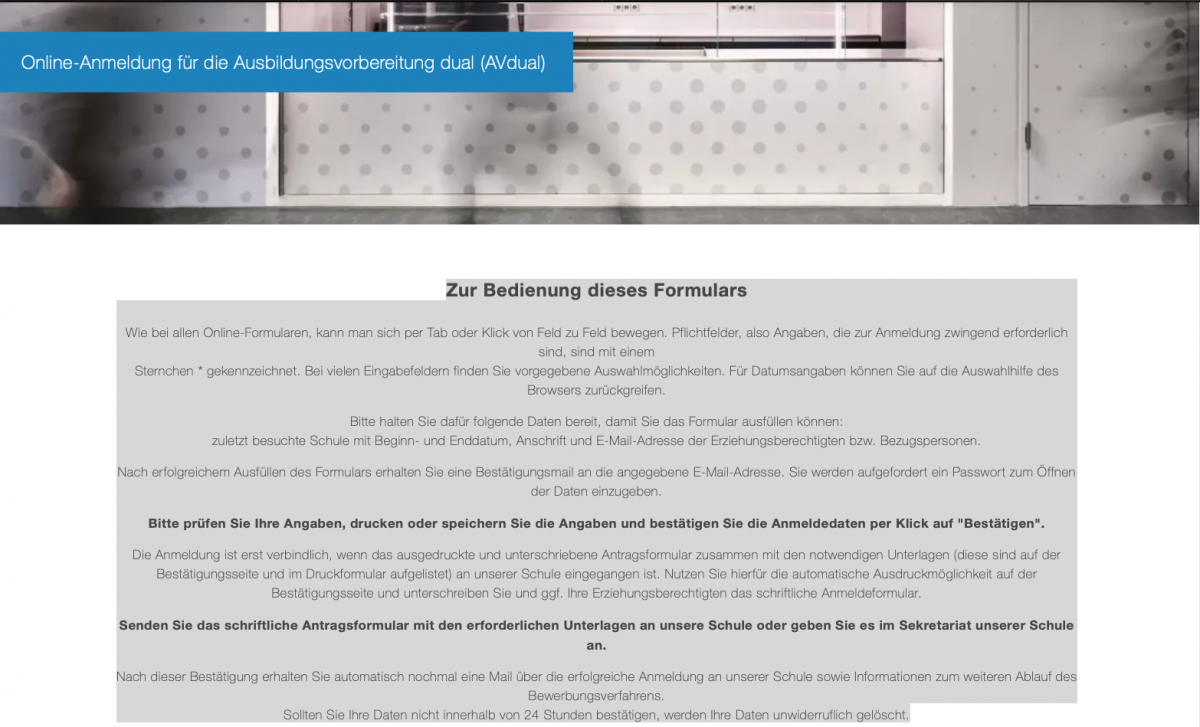
Beispiele für Erläuterungstexte am Kopf der Formularseite
Am Kopf jeder Seite befindet sich unter dem Header ein Erläuterungstext. Dieser enthält Informationen zur Bedienung des Formulars und notwendige, vor dem Ausfüllen bereitzuhaltende Informationen.
Darüber hinaus werden Anmeldende über den Ablauf der Online-Anmeldung informiert. Außerdem wird bereits hier darauf hingewiesen, ob ein unterschriebenes (vom Schüler und/oder den Erziehungsberechtigten) schriftliches Formular mit Anlagen an die Schule gesendet werden muss.
Die Texte unterscheiden sich von Schulart zu Schulart in Abhängigkeit von den Zugangsvoraussetzungen.
Schulartspezifische Erläuterungstexte zum Download und zur Bearbeitung

Beispiele für E-Mail-Texte schulartspezifisch
Das System sendet dem Schüler vollautomatisiert zwei E-Mails
1. nach dem Absenden des Formulars
Hier wird der nächste Schritt zur DSGVO gerechten Anmeldung (mehrfache Bestätigung der Einwilligung zur Erfassung und Speicherung personenbezogener Daten) beschrieben. Er besteht in der erneuten Bestätigung des Anmeldewunsches und der Richtigkeit der Daten. Außerdem erfolgt ein weiterer Hinweis zu erforderlichen Unterschriften und Anlagen.
Obligatorisch ist der Hinweis, dass bei nicht erfolgter Bestätigung die im Formular hinterlegten Daten nach 24h gelöscht werden sowie "Pflichtinformationen gemäß Artikel 13 DSGVO Im Falle des Erstkontakts" am Fuß der E-Mail.
2. nach der Bestätigung durch den Anmeldenden
Neben einem Dank für die Bestätigung des Anmeldewunsches kann hier nochmals die Abgabe von Unterschriften und Anlagen oder z.B. bei Berufsschülern auch bereits schon Informationen zum ersten Schultag vermittelt werden. (Nur von dieser 2. E-Mail erhält die Schule eine automatische Kopie, da dann eine Anmeldung vom Schüler bestätigt wurde.)
Schulartspezifische E-mail-Texte zum Download und zur Bearbeitung

Schulartspezifische Textbeispiele für die Bestätigungsseite
Nach Eingabe des Passworts (nach der 2-Faktor-Authentifizierung) wird Anmeldenden die Bestätigungsseite angezeigt. Je nach Schulart und Aufnahmebedingungen unterscheiden sich hier die Texte.
Obligatorsich ist der Hinweis, dass bei fehlerhaften Daten "Verwerfen" angeklickt werden muss.
Optional ist der Hinweis, dass zunächst das PDF bzw. der Ausdruck generiert werden muss. In den Formulareinstellungen kann man folgendes Ein- bzw. ausschalten: "Bestätigen-Button erst aktivieren wenn Drucken-Button geklickt wurde". Denn, wenn wie bei Berufsschülern keine Unterschrift und keine Anlagen benötigt werden, dann muss auch kein Papier-Formular mehr in der Schule hinterlegt werden...
Schulartspezifische Texte für die Bestätigungsseite zum Download und zur Bearbeitung
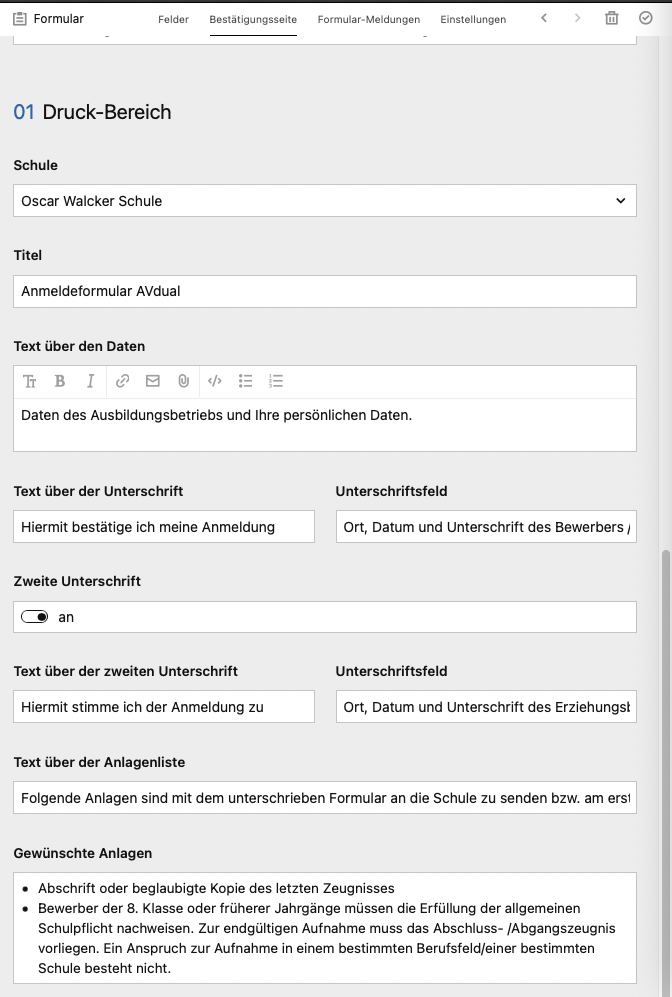
Schulartspezifische Textbeispiele für das Druck-PDF Anmeldeformular
Das Print-Anmeldeformular wird im System automatisch generiert. Der Ausdruck kann vor dem "Bestätigen" der Schülerdaten "erzwungen" werden, wenn Unterschriften oder Anlagen benötigt werden.
Unter Formular "Bestätigungsseite" finden sich die Eingabefelder für die formularspezifischen Texte unter "01 Druck-Bereich".
Hier kann die Zweitunterschrift an- und ausgeklickt werden und nochmals auf die für Anmeldung zwingend notwendigen Dokumente (Anlagen) verwiesen werden.